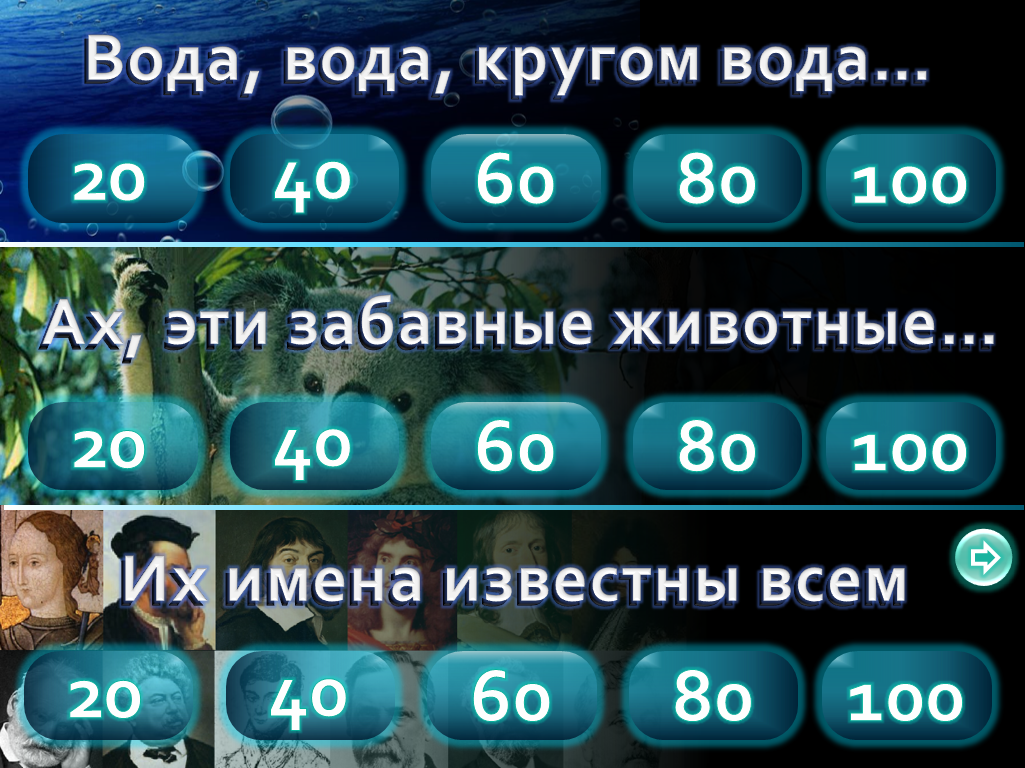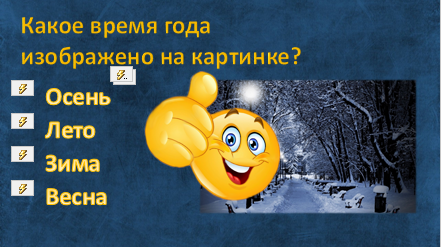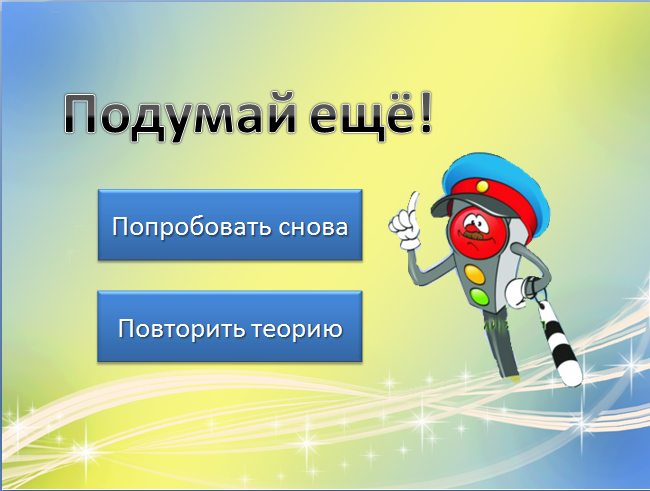
Пришло время настроить слайды комментариев. Для начала нужно их оформить, разместить изображение по смыслу, сделать надпись «Молодец!» для правильного ответа и «Подумай еще» — для неправильного. После этого нужно разместить управляющие кнопки с переходом к следующему слайду вопроса при правильном ответе; и одну кнопку для возврата к тому же вопросу, а другую — к теории по теме — для неправильного ответа.
1. Активируйте слайд 8.
2. Оформите его приблизительно так, как на скриншоте. Используйте изображение, которое находится Рабочий стол\Правила дорожного движения\Настройка действия и анимации\Для теории\светофор.png.
Слово Молодец! можно написать с помощью объекта WordArt.
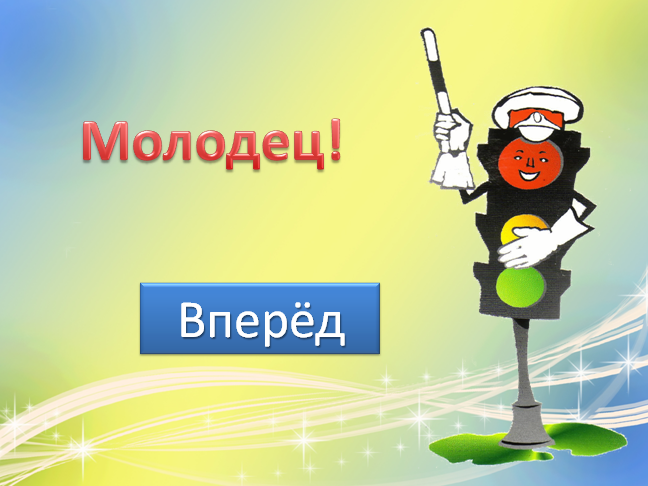
3. Вставьте Управляющую кнопку Настраиваемая (Вставка – Фигуры – Управляющие кнопки) и настройте для нее переход на слайд 10 (это следующий вопрос). Для этого кнопка должна быть выделена, в верхнем меню выберите Вставка – Действие, затем Переход по гиперссылке – Слайд… — Слайд 10. Создайте надпись Вперёд. Вставка – Надпись.
4. Аналогичным образом оформите содержимое слайдов 11 и 14
5. Кнопка Вперёд со слайда 11 должна вести на слайд 13, а со слайда 14 на слайд 2.
6. Теперь активируйте слайд 9. Оформите его следующим образом. Рисунок возьмите из Рабочий стол\Правила дорожного движения\Настройка действия и анимации\Для теории\светофор1.png. Фраза Подумай еще оформлена объектом WordArt.
 7. Управляющая кнопка Настраиваемая (Вставка – Фигуры – Управляющие кнопки) имеет Надпись (Вставка – Надпись) Попробовать снова и ведет на слайд 7 (Вставка – Действие – Переход по гиперссылке – Слайд… — Слайд7).
8. Управляющая кнопка Настраиваемая с надписью Повторить теорию ведет на слайд 4.
9. Аналогичным образом оформите содержимое слайдов 12 и 15. Кнопка Попробовать снова со слайда 12 ведет на слайд 10, со слайда 15 – на слайд 13.
10. Кнопка Повторить теорию со слайда 12 ведет на слайд 5, со слайда 15 – на слайд 6.
Таким образом будут настроены все слайды комментариев. Оформление можно, конечно, подбирать по своему вкусу.
Прочитать все статьи по созданию презентации в Power Point 2007.
С уважением, Анна Трефилова