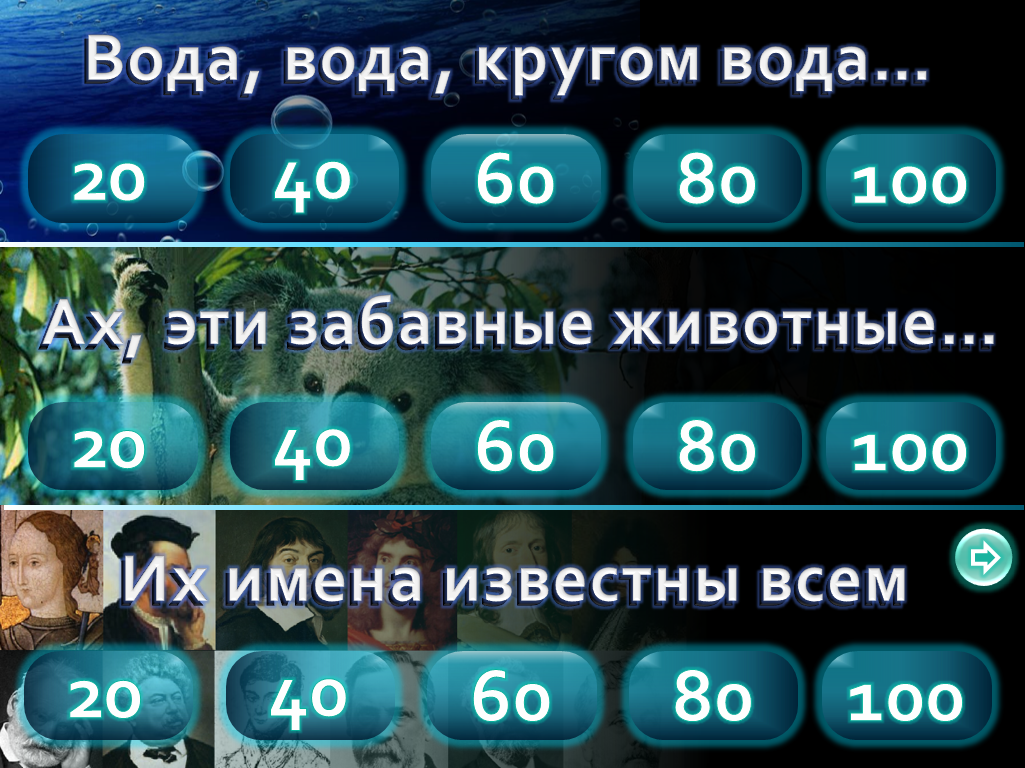
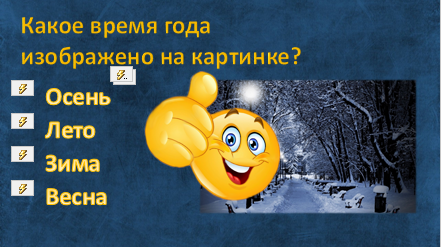
Это второй урок из Будем создавать так называемый каркас – все слайды, управляющие кнопки, меню, справка и т.д.
На первом этапе следует создать все слайды презентации и навигационные кнопки. Сначала слайды будут пустыми, но переходы между ними все равно работать должны. Навигационные кнопки должны располагаться так, чтобы они не мешали работе и, в то же время, позволяли ими активно пользоваться.
Создание основной структуры интерактивной презентации
- Создайте 15 слайдов презентации. Для этого в верхнем меню выберите Вставка – Создать слайд. Сделайте это 15 раз.
- Щелкните ЛКМ по слайду № 2, чтобы сделать его активным.
- Добавьте на этот слайд управляющую кнопку возврата к последнему просмотренному слайду. Для этого в нижней части экрана в панели рисования выберите Автофигуры.
- В появившемся меню выберите Управляющие кнопки – Управляющая кнопка: назад.
- Теперь щелкните ЛКМ в любом месте слайда. Появится кнопка и окно настройки действия. Если кнопка расположилась, а окно по каким-то причинам не открылось, то щелкните по кнопке ПКМ и выберите в выпдающем меню Настройка действия. Поставьте галочку в параметре Звук, щелкнув по окошку рядом ЛКМ. Задайте звук Щелчок в соответствующем поле, щелкнув ЛКМ по уголочку в конце поля Звук. Нажмите ОК.
- Разверните кнопку вертикально, нажав ЛКМ на зеленой точке в контуре выделения кнопки (указатель мыши при этом должен смениться на значок вращения), и, не отпуская, вращайте ее.
- Перетащите кнопку в верхний правый угол слайда.
- Выполните те же действия для кнопки Далее.
- Расположите ее чуть ниже кнопки Назад.
- Создайте теперь кнопку Домой (она будет возвращать нас в Меню). Выберите Автофигуры – Управляющие кнопки – Управляющая кнопка: домой. Щелкните в любом месте слайда ЛКМ.
- В окне настройки действия задайте такие же параметры звука, как и в предыдущих случаях, и обратите внимание на поле Действие по щелчку мыши, пункт Перейти по гиперссылке. Щелкнув по слову Первый слайд, откройте выпадающее меню и выберите пункт Слайд… Щелкните по нему ЛКМ.
- В появившемся окне выберите Слайд 2, так как этот слайд в нашей презентации и будет содержать в себе Меню. Справа внизу в окошке предпросмотра можно удостовериться, что выбран правильный слайд. Нажмите Ок. При возврате в окно Настройка действия снова нажмите Ок.
- Разместите настроенную кнопку Домой ниже кнопок Назад и Далее.
- Осталось разместить на слайде кнопку справки и пустую кнопку резерва. Для кнопки справки выберите Автофигуры – Управляющие кнопки – Управляющая кнопка: настраиваемая.
- Задайте для нее следующие параметры:
перейти по гиперссылке – Слайд 3 (это будет слайд справки),
звук – щелчок.
Щелкните Ок.
- На этой кнопке нужно написать вопросительный знак. Для этого выберите в нижней панели инструмент Надпись и щелкните ЛКМ по кнопке. Теперь напечатайте вопросительный знак (Shift+7).
- Вопросительный знак получился очень маленьким по сравнению с кнопкой. Его можно увеличить. Выделите его (Shift+стрелка влево) и задайте размер шрифта 60.
- Щелкните в любом месте слайда вне кнопки, а затем по кнопке, но не по вопросительному знаку. Так мы можем выделить кнопку целиком. Перетащите ее под кнопку Домой.
- Осталось создать кнопку Резерва. Автофигуры – Управляющие кнопки – Управляющая кнопка: настраиваемая. В настройках ничего не устанавливаем. Нажимем Ок. Перетаскиваем кнопку вниз под все уже созданные кнопки. У нас получилась вполне приличная боковая панель навигации.
- Нам для дальнейшей работы желательно, чтобы панель всегда располагалась на одном и том же месте, была не слишком большой (чтобы не занимать лишнего пространства) и имела цветовую гамму, которая нравится, по крайней мере, нам самим.
Итак, выделите всю панель с помощью мыши: расположите курсор чуть левее и выше левого верхнего угла самой верхней кнопки. Зажмите ЛКМ и протяните выделение чуть дальше правого нижнего угла самой нижней кнопки. При выделении курсор должен выглядеть как обычная стрелочка.
- Теперь щелкните ПКМ внутри выделения на любой кнопке. Появится контекстное меню, в котором надо выбрать Группировка – Группировать ЛКМ.
- Теперь все кнопки стали одной группой. При выделении одной (ЛКМ) выделятся и все остальные. Можно это проверить. Щелкните ЛКМ вне слайда. А затем выберите одну из кнопок. Выделятся все кнопки. Обратите внимание, что теперь нет контура выделения, а есть 9 точек, охватывающих группу. Так же есть зеленая точка сверху для вращения группы.
- Щелкните правой кнопкой по выделенной группе кнопок и выберите в выпадающем меню пункт Формат объекта. На первой вкладке появившегося диалогового окна можно задать цвет кнопок. Выберите тот, который больше понравится. Чтобы вызвать палитру цветов, нужно щелкнуть по окошку цвета.
- Теперь уменьшите размер кнопок, стараясь сделать это пропорционально, чтобы кнопки, в конце концов, остались квадратными. Для этого выберите любую из угловых точек выделения и зажав ЛКМ потяните для уменьшения размера.
- Вопросительный знак стал теперь слишком большим. Щелкните по нему ЛКМ и выделите, как текст (Shift+стрелка). Задайте размер, подходящий для нового размера кнопок и цвет. Для задания цвета щелкните ПКМ по выделенному вопросительному знаку, выберите в выпадающем меню Шрифт. И задайте цвет в соответствующем поле.
- Когда кнопки станут красивыми и достаточно маленькими, расположите их примерно посередине правого края слайда.
- Теперь выделите группу кнопок, если выделение уже было снято. Выберите в верхнем меню Правка – Копировать.
- Перейдите на слайд №4, щелкнув по его миниатюре слева. Выберите в верхнем меню Правка – Вставить. Как видите, кнопки вставляются точно в то же место, откуда были скопированы. Это очень хорошо, так как облегчает навигацию пользователю. Ничего не двигайте.
- Повторите пункт 28 для всех слайдов с номерами: 4,5,6,7,10,13 (ориентируйтесь на).
- Осталось поменять неправильное перенаправление кнопки Далее для некоторых слайдов. Слайд 2 по кнопке Далее должен переходить на слайд 4, 7 на 10, 10 на 13. Поменять настойки действия можно следующим образом. На этих слайдах кнопки придется разгруппировать: ПКМ – Группировка – Разгруппировать. Затем щелчок ЛКМ вне слайда. Выделяем кнопку Далее (вторая сверху) ПКМ. Появится маленькое контекстное меню, которое нам не нужно. Еще раз щелкаем по кнопке ПКМ. Выбираем Настройка действия. Задаем в поле Перейти по гиперссылке вместо Следующий слайд слайд с нужным нам номером (если редактируем на 2 слайде, то задаем здесь слайд 4).
- Таким же образом поменяйте перенаправление кнопки Назад для слайдов 10 на 7, 13 на 10.
Все уроки по созданию интерактивной презентации:
Урок 1. Урок, посвященный созданию сценария для презентации.
Урок 2. В этом уроке мы создадим каркас для презентации: все слайды, навигационные кнопки и переходы. Мы сейчас здесь.
Урок 3. Теперь создадим слайды для вопросов и слайды для правильных и неправильных ответов. Настроим действие и анимацию для кнопок этих слайдов.
Урок 4. Наконец, заполним полностью слайды информацией.
Урок 5. Добавим видео и звук в созданную презентацию. Также создадим презентацию по типу слайд-шоу, сопровождающегося одним звуковым файлом.
Скачать базу файлов для создания презентации можно
Скачать pdf файл с уроками можно
С уважением,